スマホの電波が悪い!iPhone・Androidの対処法を紹介
- 2021.10.15
- よくある不具合
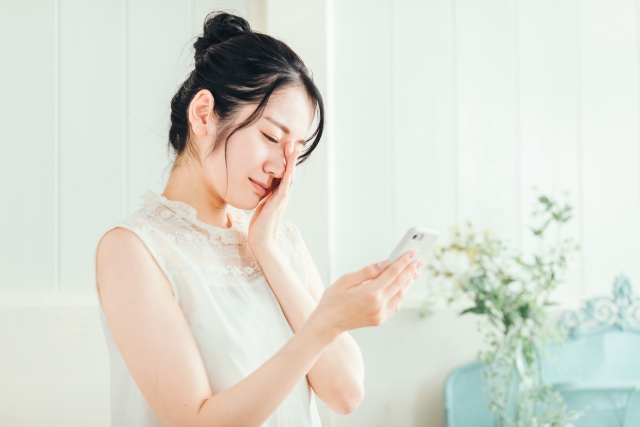
iPhoneやAndroidスマホを使っていると「電波が1本しか立たない」「3Gになっちゃった……」など、電波が悪い状態になった経験が誰にでもあると思います。Wi-Fi環境にいない場合は、ケータイ会社の電波だけが頼りのため、一刻も早く電波状況を改善したいところでしょう。
そこで今回は、スマホの電波が悪くなる原因と、「スマホの電波が悪い」と感じたときにiPhone・Androidで実施できる対処法を紹介します。
スマホの電波が悪くなる原因
スマホの電波が悪くなる原因は、電波が悪い場所でスマホを使った場合か、電波が悪くなる原因が他にある場合の大きく2種類に分けられます。スマホの電波には透過性、反射、回り込みといった様々な特性があるため、状況によってはキャッチしづらくなる場合があるのです。
電波が悪い場所でスマホを使った場合
屋外や窓際など、他に障害物がない開けた場所であれば、スマホの電波をキャッチしやすいため、不自由を感じることは少ないと思います。しかし、以下のような場所でスマホを使う場合には、電波が悪い可能性があるため注意が必要です。
・ビル街など、高い建物が多くある場所
・建物やエレベーターの中
・高速で移動する車や電車
・地下
・トンネルの内部
・起伏が激しい土地
など
電波が悪くなる原因がある場合
いつもは普通につながるにも関わらず、スマホの電波が悪くなる場合は、以下のような原因が考えられます。
・同一エリア内の電波受信者が多い場合
・スマホに速度制限がかかっている場合
・ケータイ会社側でトラブルが発生している場合
・スマホ自体の不具合
など
ここまで紹介した電波が悪くなる原因も踏まえ、iPhone、Androidにおける対処法を紹介します。なお、速度制限に入っている場合は、ケータイ会社のWEBサイトで追加容量を購入するか、月をまたいで速度制限が解除されるまで待つしかありません。
また、基地局のトラブルなど、ケータイ会社側に原因がある場合も、不具合が解消されるまで待つ必要があります。
iPhoneの電話が悪いときの対処法
iPhoneで電波が悪いと感じたときには、以下の対処法を試してみましょう。
モバイルデータ通信の設定を確認
iPhoneの設定メニューにある「モバイル通信」の中の「モバイルデータ通信」がオフになっていると、スマホの電波が受信できない状態になります。そのため、設定を確認してオフの場合は、オンに設定しなおしましょう。
機内モードのオン/オフを確認
同じく設定メニューにある「機内モード」がオフになっている場合も、スマホの電波を受信できません。オンに設定しなおして、電波を受信できるか確認する必要があります。
Wi-Fiの設定を確認
Wi-Fiの設定がオンになっている場合、微弱なWi-Fiネットワークに勝手に接続してしまい、その結果電波状態が悪いと感じるケースがあります。例えば、過去にコンビニやファミレスなどのフリーWi-Fiに接続するためにID登録などをしたことがある場合などによく見られます。よって、意図的にWi-Fiに接続しない場所では、Wi-Fiの設定はオフにしておいたほうが無難です。
iPhoneを再起動
ここまでに紹介した3つの方法で電波状況が改善されない場合には、iPhoneを再起動してみましょう。再起動後、iPhoneがケータイ会社の電波を改めて受信しはじめますので、電波状況が改善される場合があります。
Androidの電波が悪いときの対処法
Androidを使っているときに電波が悪いと感じたときには、以下の対処法を実施してみてください。
「モバイルデータ」の通信設定を確認
Androidの設定メニューにある「データ使用量」の中の「モバイルデータ」がオフになっている場合は、スマホの電波を受信できません。オンに設定しなおすことで、電波を受信できるようになります。
機内モード・Wi-Fiのオン/オフを確認
iPhoneと同様、機内モードがオンになっている場合は、スマホの電波を受信できなくなります。また、外出時にWi-Fiをオンにしている場合も、微弱なWi-Fiネットワークに接続して電波が悪いと感じる場合があるでしょう。
外出中に電波が悪いと感じた場合には、機内モードとWi-Fiのオン/オフを確認してみることをおすすめします。
APN設定を確認
AndroidのAPN(Access Point Name)設定が不適切な場合も、電波が悪いと感じることがあります。
Androidの設定メニューの中にある「無線とネットワーク」の「その他」をタップします。次に「モバイルネットワーク」の中にある「アクセスポイント名」をタップしましょう。
現在、接続しているモバイルネットワークが適切なものでない場合には、現在契約中の回線に切り替えましょう。
Androidを再起動
ここまでに紹介した4つの方法で電波状況が改善されない場合は、Androidを再起動してみる必要があります。再起動後、電波状況が改善されているか確認しましょう。
スマホの故障が原因の場合は修理か機種変更が必要
iPhone、Androidを使っているときに「電波が悪い」と感じた場合には、今回紹介した対処法を試してみてください。しかし、どの対処法を試しても改善されない場合には、スマホ自体が故障している可能性があります。その場合は、Apple Storeか街のスマホ修理業者へ依頼して修理してもらうか、思い切って機種変更してしまうことも1つの方法です。
-
前の記事

iPhoneのデータ移行はクイックスタートがおすすめ!機種変更時の注意点も紹介 2021.10.13
-
次の記事
【2021年度】Xperiaシリーズスペックを比較/歴代11機種を紹介 2021.11.04